Товары из Excel можно загрузить в МойСклад без ручного заполнения каждой карточки. Сначала определите, что переносите: каталог, остатки на складе или строки заказа. От этого зависят файл и порядок загрузки.
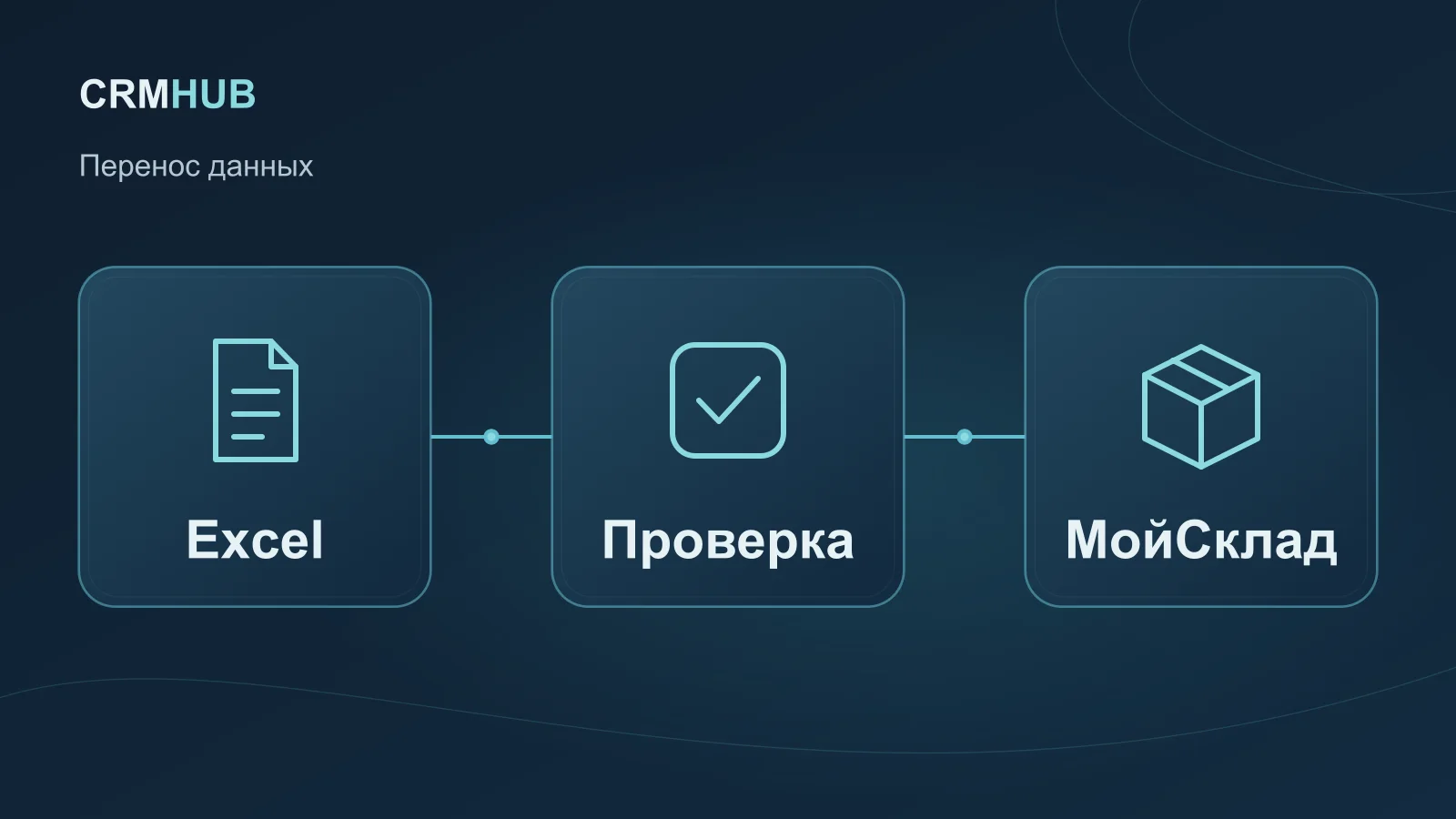
Для собственника результат простой: сотрудник находит нужный товар, видит правильную цену и может объяснить количество на складе. Сообщения «импорт завершён» для этого недостаточно — нужна проверка нескольких позиций.
Что именно нужно загрузить
- Каталог товаров: названия, коды, штрихкоды и цены. Подходит, когда переносите ассортимент из таблицы или другой программы.
- Остатки: количество товаров на конкретном складе на выбранную дату. Здесь важны документы, которыми запас появится в учёте.
- Позиции заказа: товары, количество и цены внутри одного документа. Загрузка справочника сама по себе заказ не создаёт.
Например, у производства могут быть материалы в килограммах, готовые изделия в штуках и заказы покупателей. Не объединяйте эти задачи в один перенос, пока не понятно, как проверите каждую из них.
Подготовьте файл и сохраните исходные данные
Сделайте копию таблицы. Если в МойСклад уже ведётся работа, сохраните выгрузку текущего каталога и согласуйте время обновления: сотрудник не должен одновременно менять те же товары вручную.
Уберите из рабочей таблицы итоги и пояснения между товарами. Проверьте единицы: «коробка» и «штука» могут давать разное количество одного изделия. Штрихкоды храните как текст — так Excel не отбросит начальные нули. Отдельно посмотрите длинные коды: если таблица уже округлила их, смена формата ячейки не восстановит потерянные цифры.
Выберите несколько разных позиций для пробы: новый товар, существующий товар, изделие с вариантами и код с начальным нулём. Заранее запишите, какой результат ожидаете по каждой строке.
Как импортировать каталог товаров
- Откройте Товары → Товары и услуги → Импорт → Импорт из Excel. Скачайте образец и приведите файл к его структуре.
- Через Загрузить выберите пробный файл. Поддерживаются XLS, XLSX и CSV до 10 МБ.
- В меню Искать задайте признак совпадения с существующим товаром. Например, По коду, если коды заполнены, уникальны и совпадают в обеих системах. Для нового товара выбирайте признак из исходного файла: внутренний идентификатор МойСклад появится только после создания карточки.
- Назначьте каждому столбцу нужное поле. Лишние столбцы исключите через Не загружать.
- Нажмите Импорт и проверьте результат. После успешной пробы загрузите остальные позиции.
Порядок и ограничения сверены с инструкцией МоегоСклада по созданию товаров из Excel.
Как не получить дубли: выбранный признак должен обозначать один и тот же товар. Учебный пример: в таблице два разных изделия имеют код 100. Такой файл сначала исправляют, иначе при сопоставлении по коду данные могут попасть в одну карточку. Похожее название тоже не доказывает, что товары одинаковые.
Если у товаров есть размеры, цвета и другие варианты
В МойСклад такие варианты называются модификациями. Для новой модификации в файле задают её тип, собственный код, код родительского товара и характеристику со значением. Это связывает, например, размер изделия с основной карточкой, вместо создания несвязанных товаров.
Для создания и обновления набор обязательных столбцов отличается. Используйте шаблон и порядок импорта модификаций. На пробе найдите именно нужный вариант и проверьте его цену и штрихкод.
Остатки и строки заказа: порядок и ограничения
Остатки. В импорте товаров выберите склад и организацию, сопоставьте колонку количества с полем Остаток. Затем проверьте документы и запас выбранного склада. Количество из старой таблицы сначала сверяют с фактическим наличием. Не загружайте одни остатки повторно без проверки уже созданных документов.
Заказ покупателя. Откройте или создайте заказ в разделе продаж, заполните покупателя, организацию и склад. В самом документе выберите Импорт → Импортировать, затем загрузите файл и сопоставьте столбцы. Проверьте количество и цену каждой строки: цена из файла может заменить цену карточки, а при отсутствии столбца количества система поставит единицу.
Для этих операций действуют ограничения до 10 МБ и 2000 строк. Подробности и образцы — в инструкции по импорту остатков и позиций документа.
Когда перенос можно считать завершённым
Попросите сотрудника выполнить обычную рабочую задачу: найти материал или изделие, выбрать вариант, проверить цену и количество. Сравните результат с исходным файлом и ожидаемыми значениями пробной выборки.
Если появилась ошибка, сначала выясните, какие строки уже загрузились. Повторная отправка всего файла без разбора может усложнить исправление. Сохраните исходник, результат загрузки и перечень расхождений — по ним проще найти причину.
Для подготовки перехода пригодится разбор работы в Excel и МойСклад, а для проверки запасов — порядок инвентаризации.