Менеджер оформил отгрузку, распечатал договор и согласие на обработку данных, сфотографировал, отправил клиенту в WhatsApp. Клиент «подписал где-то у себя», прислал мутный скан одной страницы. Через месяц бухгалтерия просит документ — его нет ни в МойСклад, ни в переписке, потому что менеджер уже уволился вместе со своим телефоном.
Это не история про разгильдяйство. Это нормальный результат процесса, в котором подпись живёт вне учётной системы. Пока документ подписывается в мессенджере, у него нет ни статуса, ни владельца, ни архива. Никто не может ответить на простой вопрос «по каким отгрузкам за июль у нас нет подписанных согласий» — кроме как руками поднять всю переписку.
Электронная подпись в МойСклад закрывает именно эту дыру. Менеджер не выходит из карточки заказа или отгрузки: отмечает нужные печатные формы, нажимает «Отправить», клиент получает SMS и подписывает с телефона. Статус и подписанный PDF возвращаются в тот же документ МойСклад. Не в чат, не на почту менеджера — в карточку, к которой есть доступ у склада, бухгалтерии и руководителя.
Ниже — рабочая инструкция по решению CRMHUB Подпислон: что настраивает администратор (один раз, без программиста), что делает менеджер каждый день, где смотреть статусы, какие ошибки вылезают чаще всего и чего от простой электронной подписи ждать не стоит. Сервис подписания — Подпислон, простая электронная подпись по SMS.
Что вы получите из статьи
- Как выглядит процесс «документ → SMS → подпись → PDF в карточке» на практике.
- Кому это подходит, а кому нужен другой класс подписи.
- Пошаговую настройку для администратора МойСклад: ключ, разрешённые печатные формы, ссылка для уведомлений, проверка.
- Регламент менеджера — короткий, чтобы отдать в работу без обучения.
- Как читать поле «ID документа Подпислон» и статусы отправок.
- Семь типичных ошибок, из-за которых «ничего не отправляется» или «статус не меняется».
- Ответы на частые вопросы: несколько документов за раз, повторная отправка, КЭП, обмен с 1С.
Как это работает
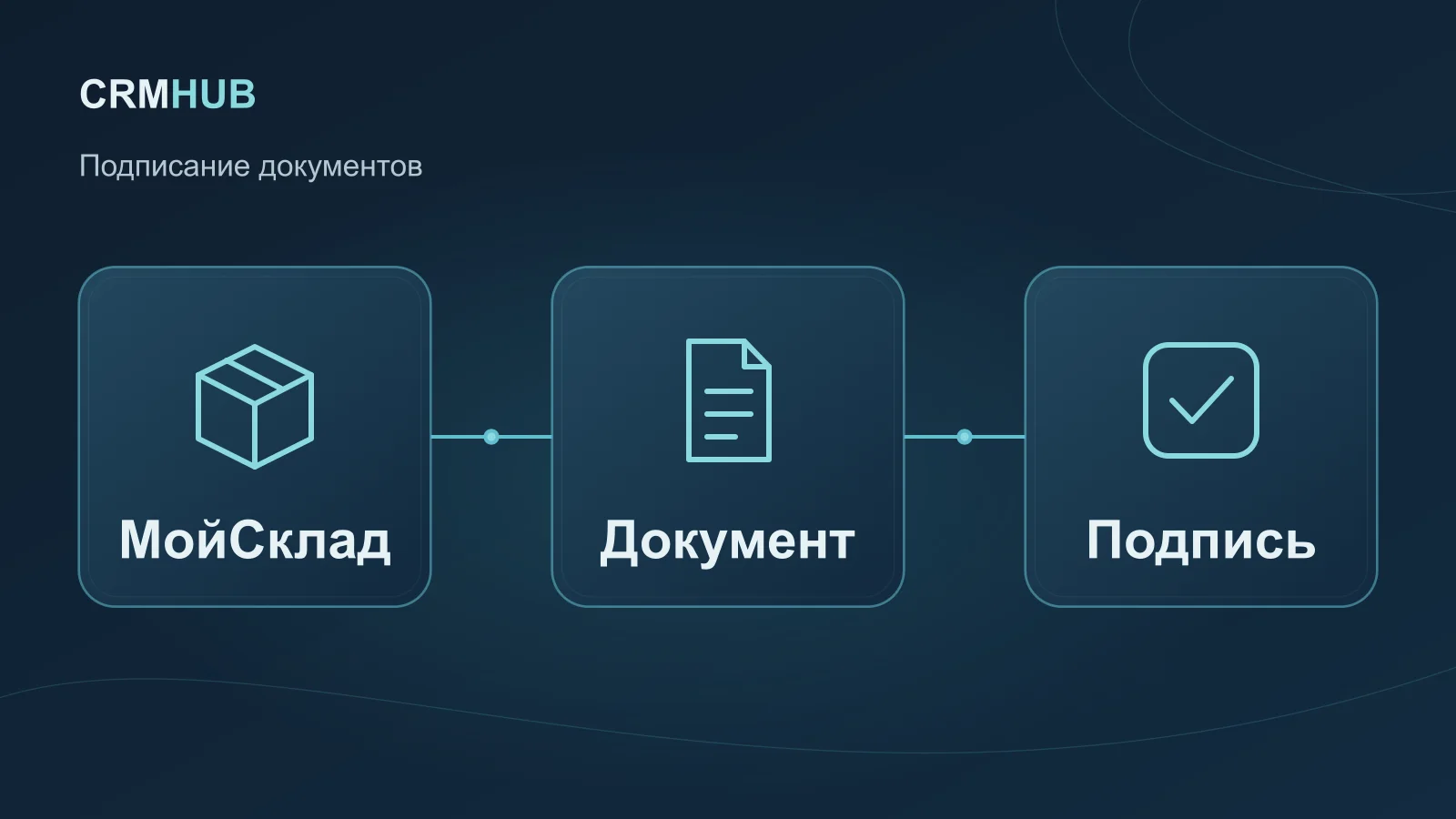
Логика простая: МойСклад остаётся местом, где живёт документ, Подпислон отвечает за подписание и юридическую фиксацию, а решение CRMHUB связывает их так, чтобы менеджер не переключался между системами.
- Менеджер оформляет заказ покупателя или отгрузку — как обычно.
- Открывает Решения → На подпись (Подпислон) прямо из карточки документа.
- В окне отмечает одну или несколько печатных форм из разрешённого списка.
- Клиент получает SMS — по одной на каждый отправленный документ.
- Подписывает с телефона: код из SMS, без установки приложений.
- В карточке МойСклад появляются статусы, после подписания — PDF во вложениях.
| Этап | Где происходит | Что видно в МойСклад |
|---|---|---|
| Документ готов | Заказ или отгрузка | Контрагент, позиции, печатные формы |
| Отправка | Окно «На подпись (Подпислон)» | Строка со статусом «Отправлено» |
| Клиент открыл ссылку | Телефон клиента | Статус «Открыт клиентом» |
| Подписание | Телефон клиента | Статус «Подписан» |
| Результат | Тот же документ | Подписанный PDF в файлах |
Ключевое отличие от «просто отправить PDF в мессенджер» — статус живёт в учётной системе. Кладовщик перед отгрузкой видит в карточке, подписано согласие или нет. Руководитель может отфильтровать документы, где подписи нет. Бухгалтерия достаёт PDF из вложений, а не из чужой переписки.
Что важно понимать про несколько форм
Частая ошибка в понимании — «интеграция подписывает один документ». Это не так. Администратор один раз задаёт разрешённый список печатных форм: отдельно для заказа покупателя и отдельно для отгрузки. Менеджер при каждой отправке выбирает из этого списка то, что нужно конкретному клиенту — можно сразу несколько.
Отметили три формы — клиент получит три SMS и подпишет три документа. Это нормальный сценарий для розницы и услуг: договор, согласие на обработку персональных данных, информирование о правилах. Не нужно ни отдельной кнопки под каждый шаблон, ни повторного захода в настройки.
Кому подходит
| Сценарий | Подходит | Что учесть |
|---|---|---|
| Договор, акт, согласие с физлицом или ИП | Да | Нужен телефон и минимум фамилия и имя |
| Заказ → подпись → отгрузка | Да | Кнопка есть и в заказе, и в отгрузке |
| Несколько форм на одну сделку | Да | Админ заранее разрешает нужные шаблоны |
| Розница и услуги с потоком клиентов | Да | Регламент важнее настройки |
| Юрлицо без контактного лица | Частично | Заведите контактное лицо с ФИО и телефоном |
| Документ, где нужна КЭП на токене | Нет | Другой класс подписи, отдельная задача |
| Обмен с контрагентами через операторов ЭДО | Нет | ЭДО решает другую задачу, не заменяется |
Простая электронная подпись по SMS — рабочий инструмент для документов с физлицами, ИП и в ряде случаев с юрлицами при наличии соответствующего соглашения между сторонами. Она не универсальна: если ваш юрист требует квалифицированную подпись или контрагент работает только через оператора ЭДО, задача решается иначе. Проверьте класс подписи под свои документы до внедрения, а не после.
Что подготовить до настройки
- Аккаунт МойСклад и права администратора — сохранить настройки решения может только админ.
- Регистрация в Подпислон и активный пакет документов.
- API-ключ из личного кабинета Подпислон: раздел Интеграции.
- Печатные формы, которые пойдут на подпись. Подходят стандартные формы МойСклад; свои шаблоны загружаются в МойСклад → Настройки → Печатные формы заранее.
- Порядок в карточках контрагентов: телефон, фамилия и имя; у ООО — контактное лицо с ФИО и телефоном.
Программист и свой сервер клиенту не нужны. Сервер, HTTPS и обновления решения — на стороне CRMHUB. Клиент работает только в двух личных кабинетах: МойСклад и Подпислон.
| Настраивает клиент | Обеспечивает CRMHUB |
|---|---|
| Установка решения в своём МойСклад | Сервер и защищённое соединение |
| API-ключ и пакет документов Подпислон | Решение в каталоге или прямая ссылка |
| Разрешённый список печатных форм | Обновления и поддержка |
| Ссылка для уведомлений в кабинете Подпислон | Разбор нестандартных ситуаций |
Пошаговая настройка для администратора
Порядок важен: без ключа и без отмеченных форм окно отправки у менеджера будет пустым.
Шаг 1. Установите решение в МойСклад
- Войдите в МойСклад под администратором.
- Откройте Решения, найдите CRMHUB Подпислон и нажмите Установить. Второй вариант — прямая ссылка на решение от поставщика.
- Статус «Требуется настройка» сразу после установки — это нормально. Переходите к следующему шагу.
Дополнительное поле «ID документа Подпислон» (многострочный текст) в документах создаётся автоматически. Вручную его добавлять не нужно.
Шаг 2. Загрузите свои печатные формы (если нужно)
Если на подпись уходят стандартные формы МойСклад — шаг можно пропустить.
Если у вас свой договор, согласие или бланк — загрузите шаблоны в МойСклад → Настройки → Печатные формы: отдельно для заказа покупателя, отдельно для отгрузки. В настройках решения такие шаблоны помечены как «ваш шаблон», их легко отличить от стандартных.
Совет из практики: не тащите на подпись форму, где половина полей заполняется руками. PDF уходит клиенту в том виде, в котором его формирует МойСклад. Всё, что не подставляется автоматически, приедет клиенту пустым — и подпишет он документ с пробелами.
Шаг 3. Заполните настройки решения («Начать работу»)
В карточке установленного решения нажмите Начать работу и заполните форму.
| Поле | Что указать |
|---|---|
| API-ключ Подпислон | Ключ из ЛК Подпислон → Интеграции |
| Печатные формы — заказ | Галочками отметьте формы, доступные менеджеру из заказа покупателя |
| Печатные формы — отгрузка | То же для отгрузки |
| Ссылка для уведомлений | Нажмите Скопировать — понадобится в следующем шаге |
Нажмите Сохранить. Статус решения должен смениться на «Готово к работе».
Два момента, которые чаще всего понимают неправильно:
- Галочки — это не «одна форма навсегда». Вы задаёте список, из которого менеджер выбирает при каждой отправке. Отметьте всё, что реально может понадобиться: договор, согласие, информирование. Лишние галочки не создают лишних SMS — SMS уходит только по тому, что менеджер отметил в окне отправки.
- Заказ и отгрузка настраиваются отдельно. Если отметили формы только для отгрузки, а менеджер попробует отправить из заказа — окно будет пустым. Это не ошибка решения, это незаполненная настройка.
Сохранить форму может только администратор аккаунта. Менеджеру права на настройку не нужны и лучше их не давать: разрешённый список форм — управленческое решение, а не поле, которое каждый правит под себя.
Шаг 4. Укажите ссылку для уведомлений в Подпислон
Чтобы МойСклад узнавал о действиях клиента, кабинет Подпислон должен сообщать о них по адресу, который вы скопировали на предыдущем шаге. В интерфейсе Подпислон это поле подписано как «webhook».
- Откройте личный кабинет Подпислон → настройки интеграции и уведомлений.
- Вставьте скопированную ссылку целиком, вместе с параметром после знака вопроса — он идентифицирует ваш аккаунт.
- Включите два события: документ открыт и документ подписан.
Без этой ссылки статусы в МойСклад будут обновляться с задержкой или не обновляться вовсе. Для ежедневной работы шаг обязателен, и делается он один раз.
Отдельный случай: если поставщик сменил адрес сервера, зайдите снова в Начать работу, скопируйте новый адрес и обновите его в Подпислон. Симптом того, что этот шаг пропущен, — SMS уходят и клиенты подписывают, а статусы в карточках висят на «Отправлено».
Шаг 5. Проверьте на живом документе
Проверка занимает пять минут и снимает 90% будущих вопросов от менеджеров.
- Откройте отгрузку или заказ с контрагентом, у которого заполнены телефон и фамилия с именем. Одно слово «Иван» не подойдёт. У ООО — контактное лицо с ФИО и телефоном.
- Нажмите Решения → На подпись (Подпислон).
- Отметьте в окне две формы и нажмите Отправить.
- На телефон должны прийти две SMS — по одной на документ.
- Подпишите одну из них.
- Вернитесь в карточку МойСклад и обновите страницу (F5). В поле «ID документа Подпислон» одна строка станет
… — Подписан — …, подписанный PDF появится во вкладке с файлами.
Именно на шаге 6 спотыкается большинство: карточка была открыта до подписания, и без обновления страницы новый статус в ней не появится. Это поведение интерфейса МойСклад, а не признак поломки.
Если проверка не прошла — напишите нам, разберём настройку за один короткий созвон.
Регламент менеджера
Этот блок можно скопировать в базу знаний или закрепить в чате отдела. Он умышленно короткий: чем длиннее регламент, тем меньше шансов, что им будут пользоваться.
- Оформи заказ покупателя или отгрузку.
- Проверь контрагента: телефон, фамилия и имя. У ООО — контактное лицо с ФИО и телефоном.
- Решения → На подпись (Подпислон).
- Отметь нужные формы — можно несколько. Клиент получит по SMS на каждую.
- Нажми Отправить.
- Смотри статусы в поле «ID документа Подпислон»: Отправлено → Открыт клиентом → Подписан.
- Если карточка была открыта до подписания — обнови страницу (F5).
- Не отгружай, пока по обязательным формам нет статуса «Подписан».
Как читать поле «ID документа Подпислон»
Поле многострочное. Каждая строка — одна отправка в формате «Название формы — Статус — ID». Три отправленных документа дают три строки, и по ним видно, какой именно из документов клиент подписал, а какой даже не открыл.
| Что видно в строке | Как понимать |
|---|---|
| Отправлено | SMS ушло, клиент ссылку ещё не открывал |
| Открыт клиентом | Ссылку открыли, подписи пока нет |
| Подписан | Готово, PDF в файлах документа |
| Название формы | Какой именно документ на каком этапе |
В окне отправки есть блок «Уже отправлено» — названия и статусы предыдущих отправок по этому документу. Полезно перед повторной отправкой: сначала посмотрите, что уже уходило, потом отправляйте.
Повторная отправка добавляет новые строки, а не затирает старые. Отправили клиенту договор второй раз, потому что первое SMS потерялось — в поле будет две строки по одной форме. Историю видно целиком, и это правильно: понятно, сколько попыток потребовалось.
Практический пример: [типовой сценарий]
Обезличенный сценарий, собранный из типовых проектов. Названия компаний и имена не указываем.
Исходная ситуация. Розничная сеть с доставкой, три менеджера, поток около 40 отгрузок в день. На каждую сделку нужны два документа: договор купли-продажи и согласие на обработку персональных данных. Печатали, отдавали курьеру, курьер привозил подписанные листы «когда получится». Раз в месяц юрист устраивал разбор: по части сделок согласий нет вообще, по части — подписаны не тем человеком.
Что настроили.
- Загрузили в МойСклад два своих шаблона для отгрузки: договор и согласие.
- Администратор в решении отметил галочками обе формы для отгрузки и одну (договор) для заказа покупателя.
- Указали ссылку для уведомлений в кабинете Подпислон, включили события «открыт» и «подписан».
- Прогнали проверку: две формы → две SMS → подписали одну → F5 → статус и PDF на месте.
- Ввели правило для склада: отгрузка не уезжает, пока по обеим формам нет «Подписан».
Что изменилось в процессе. Менеджер тратит на отправку меньше минуты и не выходит из карточки. Клиент подписывает с телефона до приезда курьера. Кладовщик видит статус в том же документе, по которому собирает заказ, — звонок «а согласие подписали?» из процесса ушёл. Юрист проверяет не переписки, а список отгрузок, где по обязательной форме нет подписи.
Где было сопротивление. Первые дни менеджеры жаловались, что «статус не обновляется». В 100% случаев причина была одна: карточка открыта с утра, страницу не обновляли. После добавления пункта про F5 в регламент вопрос закрылся. Второй момент — карточки контрагентов: примерно у пятой части не было нормального ФИО или телефона, и это пришлось чистить руками до запуска, а не в процессе.
[Гипотеза по типовым проектам; конкретные цифры и состав форм зависят от вашего процесса и требований юриста.]
Хотите так же, но под свои документы? Запишитесь на разбор процесса — посмотрим, какие формы уходят на подпись, где рвётся цепочка «заказ → подпись → отгрузка» и что настроить первым.
Семь типичных ошибок
-
Отметить формы только для одного типа документа. Настроили отгрузку, забыли заказ покупателя — менеджер открывает окно отправки из заказа и видит пустой список. Проверяйте оба блока галочек в настройках.
-
Ждать нового статуса в открытой карточке. Клиент подписал, а в МойСклад по-прежнему «Отправлено». Нажмите F5. Это первый пункт, который нужно проговорить менеджерам, иначе они будут писать в поддержку вместо обновления страницы.
-
Запускаться на грязных карточках контрагентов. Нет телефона, вместо ФИО одно слово, у ООО нет контактного лица — отправка не уйдёт. Чистка контрагентов делается до запуска, иначе первый же день превратится в сбор жалоб.
-
Пропустить ссылку для уведомлений в Подпислон. Самый коварный сценарий: отправка работает, SMS доходят, клиенты подписывают — а статусы в МойСклад не двигаются. Проверьте, что ссылка вставлена целиком и включены оба события.
-
Отправлять на подпись сырую печатную форму. Если в шаблоне поля заполняются руками, клиент получит документ с пустыми местами. Шаблон нужно доводить в МойСклад, а не «дописывать потом».
-
Не следить за пакетом документов в Подпислон. Пакет закончился — отправки встают, менеджеры считают, что «сломалась интеграция». Назначьте ответственного за остаток пакета, как за расходники на складе.
-
Считать простую электронную подпись заменой всему. Она закрывает договоры и согласия с физлицами и ИП, но не отменяет ни ЭДО с оптовыми контрагентами, ни квалифицированную подпись там, где её требует закон или ваш юрист. Определите список документов, которые идут по SMS, и не расширяйте его «на всякий случай».
Отдельно про диагностику самых частых сообщений об ошибке:
| Что видите | Что сделать |
|---|---|
| «Укажите API-ключ Подпислон» | Админ → Начать работу → вставить ключ → Сохранить |
| «Печатные формы не выбраны» | Админ → Начать работу → отметить формы для этого типа документа |
| Окно выбора форм пустое | Формы не отмечены именно для заказа или именно для отгрузки |
| «Нет телефона у контрагента» | Телефон в карточке контрагента или у контактного лица |
| «Не заполнены фамилия и имя» | Минимум фамилия и имя; у ООО — контактное лицо с ФИО |
| «Недостаточно средств в пакете» | Пополнить пакет документов в ЛК Подпислон |
| Статус не меняется | Ссылка для уведомлений в Подпислон, подождать 1–2 минуты, F5 |
| Не открывается «Начать работу» | Написать поставщику — обычно нужно обновить решение |
FAQ
Можно ли отправить на подпись несколько документов за раз?
Да, и это основной сценарий. Администратор задаёт разрешённый список печатных форм, менеджер при отправке отмечает нужные — можно несколько сразу. Клиент получит отдельное SMS на каждый документ, а в карточке МойСклад появится по строке на каждую форму со своим статусом.
Почему статус не меняется, хотя клиент подписал?
Первое — обновите страницу (F5): если карточка была открыта до подписания, новый статус в ней не появится сам. Второе — проверьте, что в кабинете Подпислон указана ссылка для уведомлений и включены события «документ открыт» и «документ подписан». Третье — дайте 1–2 минуты: обмен не мгновенный. Если после этого статус висит на «Отправлено», причина в настройке уведомлений, а не в подписи клиента.
Что происходит при повторной отправке?
Создаются новые документы на подписание, и в поле «ID документа Подпислон» добавляются новые строки. Старые записи не затираются — видна вся история попыток. Перед повторной отправкой посмотрите блок «Уже отправлено» в окне: возможно, клиент уже открыл ссылку и второе SMS ему только помешает.
Это КЭП директора на токене?
Нет. Это простая электронная подпись по SMS — другой класс подписи. Она подходит для договоров, актов и согласий с физлицами и ИП, а для юрлиц применима при соответствующем соглашении сторон. Там, где закон или ваш юрист требуют квалифицированную подпись, а также для обмена через операторов ЭДО, нужны другие инструменты. Не планируйте закрыть простой подписью весь документооборот компании.
Нужен ли программист и свой сервер?
Нет. Администратор один раз проходит форму «Начать работу»: вставляет ключ Подпислон, отмечает галочками печатные формы для заказа и отгрузки, копирует ссылку для уведомлений и вставляет её в кабинет Подпислон. Сервер, защищённое соединение и обновления решения — на стороне CRMHUB. Технические файлы клиент не правит. Если нужен ключ доступа к аккаунту для других задач — читайте про токен МойСклад и его права.
Работает ли это, если у нас обмен с 1С?
Да, подписание идёт из МойСклад и не мешает обмену. Подписанный PDF остаётся во вложениях документа МойСклад; передавать его в 1С или хранить только в МойСклад — решение вашего регламента. Как устроен сам обмен и где он ломается — в статье про обмен МойСклад и 1С.
Из каких документов МойСклад можно отправлять на подпись?
Из заказа покупателя и отгрузки. На подпись уходят печатные формы этих документов — стандартные МойСклад или ваши шаблоны, загруженные в настройках печатных форм. Для каждого типа документа список разрешённых форм задаётся отдельно.
Где хранится подписанный документ?
Подписанный PDF попадает во вложения того же документа МойСклад, из которого шла отправка. Отдельно копия остаётся в кабинете Подпислон. То есть архив собирается там, где работает команда, а не в личной переписке менеджера.
Что делать, если клиент не подписывает?
Статус останется «Отправлено» или «Открыт клиентом» — по нему видно, дошла ли ссылка вообще. Если «Отправлено» и время прошло, проверьте номер телефона в карточке. Если «Открыт клиентом» — человек ссылку видел, вопрос к содержанию документа или к тому, чтобы ему позвонить. Это как раз тот случай, когда прозрачный статус экономит менеджеру звонок «вы получили?».
Нужны ли менеджеру права администратора?
Нет, и лучше их не выдавать. Настройки решения сохраняет только администратор. Менеджеру достаточно доступа к заказам и отгрузкам и права запускать решение. Разрешённый список форм — управленческое решение; если его правит каждый менеджер, регламент рассыпается. Про контроль работы менеджеров в связке склада и CRM — отдельный материал.
Что делать дальше
Подпись из МойСклад — не «ещё одна кнопка», а закрытие последнего ручного шага в цепочке «заказ → документы → отгрузка». Настройка занимает один вечер администратора: установить решение, вставить ключ, отметить формы для заказа и отгрузки, указать ссылку для уведомлений, прогнать проверку на двух формах. Дальше работает регламент менеджера из восьми пунктов, где главные два — выбрать нужные формы и не забывать про F5.
Порядок внедрения, который я рекомендую: сначала почистите карточки контрагентов, потом доведите печатные формы, только затем включайте отправку менеджерам. В обратном порядке первый день превращается в поток жалоб, и решение получает репутацию «оно не работает» на ровном месте.
Нужна помощь с процессом? Запишитесь на диагностику — разберём, какие документы у вас теряются, что уходит на подпись, и настроим CRMHUB Подпислон под ваш регламент. Если задача шире одной кнопки и речь про весь контур учёта — посмотрите стоимость внедрения МойСклад и обмен с 1С.
Автор: Кирилл Титов, CRMHUB — партнёр МойСклад и Битрикс24. 17 лет в складе и операционных процессах.