Чтобы касса работала с МойСклад, нужно связать три части: товары и точку продаж, кассовую программу и совместимое оборудование. После настройки проверяют продажу и возврат: чек, деньги и движение товара должны относиться к одной операции.
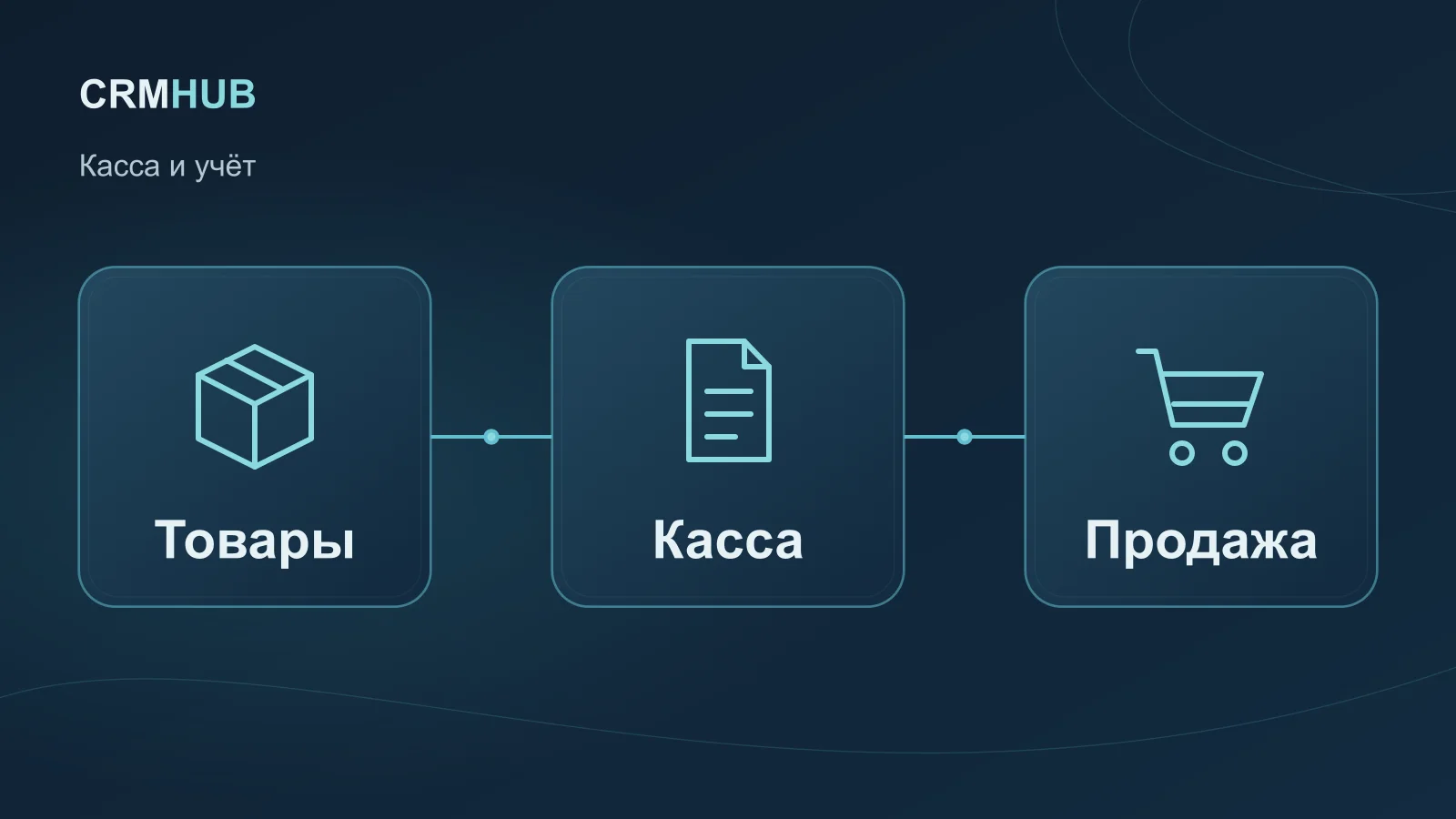
Это особенно важно, если у производства есть свой магазин: готовое изделие должно списаться с нужного склада, а собственник — увидеть продажу в общем учёте. Ни подключённый кабель, ни тестовая печать отдельно этого не подтверждают.
Сначала определите, какую кассу подключаете
Запишите модель оборудования, систему на рабочем устройстве и название кассовой программы. Например: касса Атол, компьютер с Windows и приложение «Касса МойСклад». Для смарт-терминала с другой программой порядок может отличаться.
До покупки или замены проверьте модель и способ подключения по списку совместимого оборудования. Поддержка марки кассы в целом ещё не означает, что подойдёт любая её модель с любой операционной системой.
Подготовьте один товар с известной ценой, штрихкодом и остатком. Он понадобится для проверки. Если товар продаётся упаковками, заранее уточните, что именно сканирует кассир и сколько единиц должно списаться.
Настройте точку продаж в МойСклад
В веб-версии откройте Розница → Точки продаж и создайте точку или проверьте существующую. Укажите организацию и склад, назначьте кассиров и выберите тип цены. Эти настройки определяют, от чьего имени проходит продажа, откуда берётся товар и какую цену увидит сотрудник.
Отдельно проверьте учёт остатков, резервов и ограничения выгрузки по группам товаров. Например, если в кассу передаётся только выбранная группа, изделие за её пределами может не появиться у кассира. Не включайте продажу отсутствующего товара только для того, чтобы обойти ошибку настройки.
Полный перечень полей есть в инструкции по точке продаж. Настройки организации, налогов и чеков должны соответствовать вашей работе; подключение к учётной системе не заменяет подготовку самого кассового оборудования.
Пример: Атол и Касса МойСклад на Windows
Ниже порядок для поддерживаемой кассы Атол при подключении по USB. Для других моделей и программ используйте их отдельную инструкцию.
- Установите актуальный драйвер Атол. Справка МоегоСклада указывает установщик x86 независимо от разрядности Windows.
- В тесте драйвера включите соединение, откройте регистрацию ККТ и считайте параметры. Запомните канал обмена с ОФД — оператором, которому передаются фискальные данные. Закройте тест драйвера.
- В приложении Касса МойСклад откройте Настройки → ККТ → Подключить. Выберите Атол 10, затем USB (новый).
- Укажите канал обмена, соответствующий считанным настройкам оборудования, и нажмите Найти.
- Проверьте, что приложение показало данные подключённой кассы. После этого переходите к проверке продажи.
Параметры и изображения экранов — в официальной инструкции подключения Атол. Если касса не находится, проверьте драйвер, соединение и соответствие канала, прежде чем менять настройки учёта.
Обновите товары и проверьте продажу
В меню кассового приложения выберите Обновить данные. Дата последней синхронизации доступна в настройках синхронизации. После изменения точки продаж может потребоваться полное обновление; его состав описан в справке по синхронизации.
Проверку проводите с ответственным за кассу, заранее согласовав товар и оформление операции. Не создавайте случайные продажи ради проверки связи.
- Зафиксируйте исходное количество товара на выбранном складе.
- Выполните продажу: проверьте товар, цену, скидку, способ оплаты и чек.
- После передачи данных найдите соответствующую продажу в МойСклад. Сверьте сумму, количество и склад.
- Проверьте возврат предусмотренным для вашей кассы способом: он должен корректно отразиться в документах, оплате и запасах.
Если принимаете оплату картой, отдельно проверьте банковский терминал. Успешная оплата на терминале сама по себе не подтверждает, что касса оформила чек и передала продажу в учёт.
Ограничения и ошибки: если чек есть, а данные не сходятся
Товар не появился в кассе. Проверьте выбранную точку, ограничения по группам, наличие товара и завершение обновления данных.
Цена отличается. Сравните тип цены в точке продаж, цену карточки и разрешённые кассиру изменения. Затем проверьте актуальность данных в приложении.
Остаток не изменился. Найдите документ продажи, проверьте склад и вариант товара. Уточните, завершилась ли передача операции. Не оформляйте вторую продажу, пока не разобрались с первой.
Терминал принял оплату, а программа показала ошибку. Сначала установите состояние оплаты и чека. Повторное списание денег без этой проверки может создать проблему покупателю.
Для маркированных товаров нужна дополнительная проверка кодов и настроек вашей товарной группы: обычная продажа не проверяет этот процесс. Подробнее — маркировка на кассе и штрихкоды и сканер.
Что должно получиться у магазина
Сотрудник находит товар, проводит оплату и выдаёт чек. Продажа появляется в учёте без дубля, количество меняется на нужном складе, возврат отражается корректно. При сбое кассир понимает, что проверить и кому передать ошибку.
Зафиксируйте проверенные операции и настройки. Это пригодится при смене кассира, обновлении программы или подключении следующей торговой точки.